














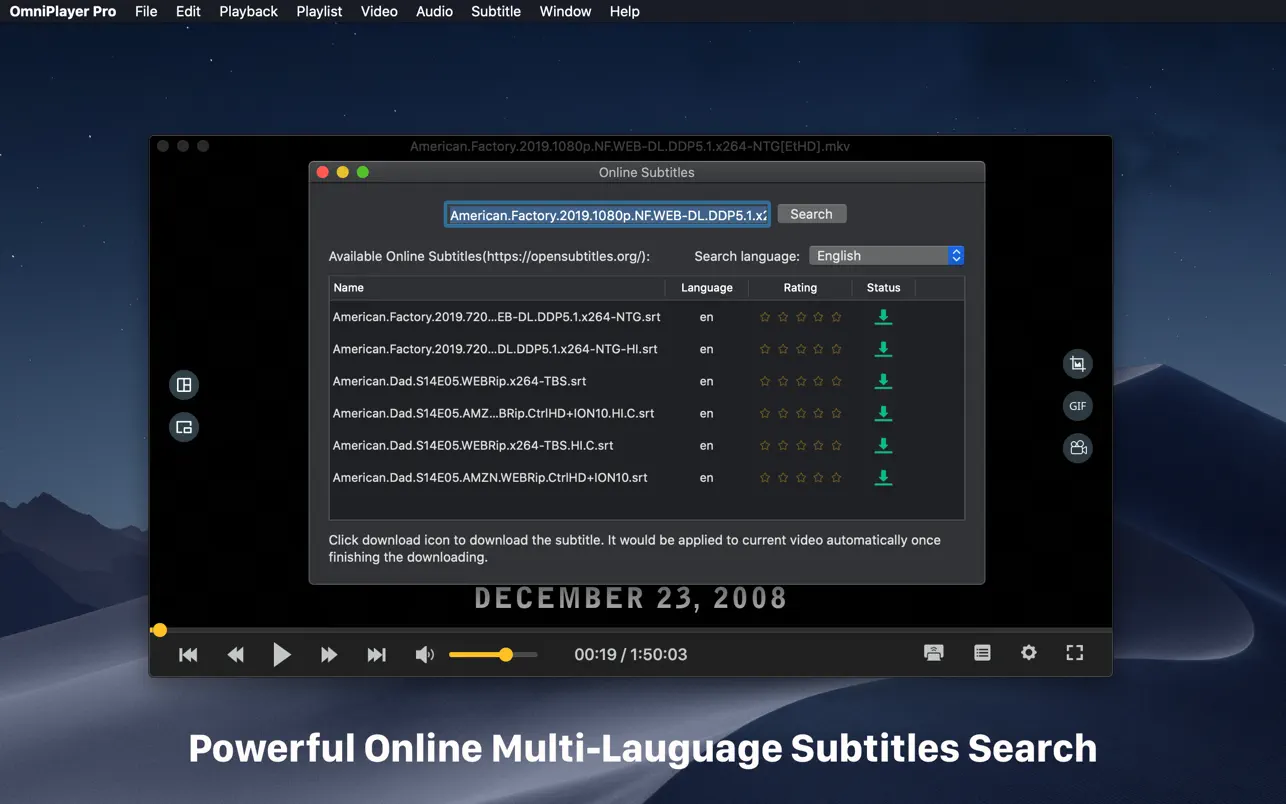
OmniPlayer для Mac — это комплексный медиаплеер практически для любого видео- и аудиоформата в macOS. Он имеет мощные функции с современным и чистым дизайном. Вы можете использовать его для воспроизведения различных HD-видео 4K / 1080P / 720P и звука без потерь с аппаратным декодированием. Богатые возможности OmniPlayer позволяют удобно управлять и настраивать воспроизведение, списки воспроизведения, видеоизображения, звуковые дорожки, субтитры, скриншоты и т. д.
Поддерживаемые форматы
видео: mkv, rmvb, rm, avi, mov, wmv, flv, f4v, f4p, f4a, f4b, swf, mpg, mpeg, mpeg1, mpeg2, m1v, m2v, mpv, mp4, mpeg4, m4v, 3gp, 3gpp, 3g2, 3gp2, m2p, ps, ts, m2ts, mts, mt2s, ogm, ogv, divx, dv, asf, wtv, webm, m3u, m3u8 и т. д.
Аудио: flac, ape, m2a, mp1, mp2, mpa, mp3, mpg3, m4a, m4b, wma, wav, wv, xm, aiff, aif, ac3, a52, aac, opus, ogg, oga, mid, midi, мка и др.
Субтитры: ass, ssa, srt, idx&sub
Функции:
Поддерживает несколько типов мультимедиа
. Воспроизведение практически любого формата видео и аудио с локального и удаленного сервера (протокол SAMBA/FTP).
- Поддерживает онлайн-видео и аудио с протоколами HTTP/HTTPS.
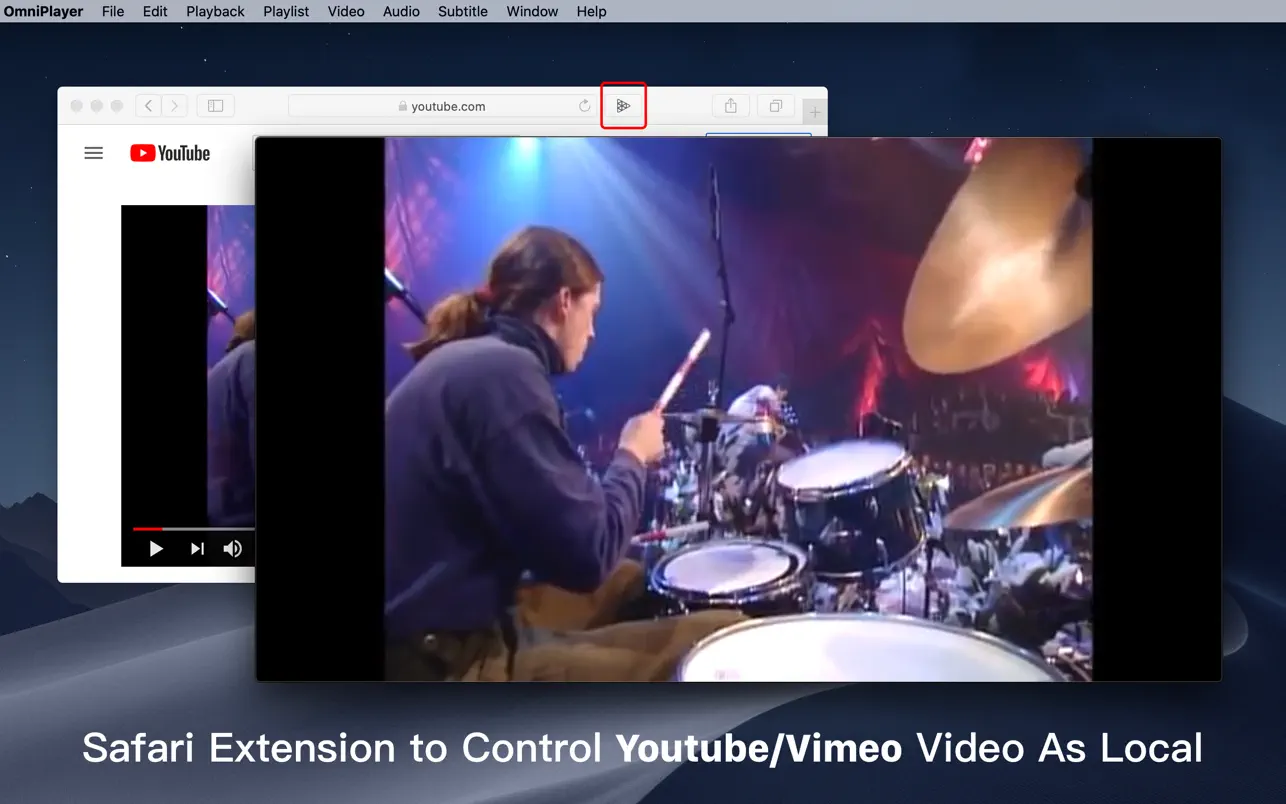
- Воспроизводите видео с Youtube и Vimeo, используя URL-адрес веб-страницы напрямую без онлайн-рекламы.
Управление
списками воспроизведения - автоматически записывайте медиафайлы в списки воспроизведения и автоматически очищайте все при выходе из проигрывателя.
- Воспроизведение, поиск, удаление, изменение режима повтора элементов мультимедиа в списке воспроизведения.
Управление воспроизведением
- пауза, возобновление, быстрая перемотка вперед, назад и переход к указанному времени выполнения.
- Запись последнего времени воспроизведения при автоматической остановке.
- Показывать изображения предварительного просмотра на индикаторе выполнения при воспроизведении локального видео.
- Автоматически скрывать элементы управления, чтобы отображать чистое видео без какой-либо окклюзии.
- Отрегулируйте скорость воспроизведения от 0,25x до 4x.
Настройка
видеоизображения — быстро настраивайте размер окна и соотношение сторон видеоизображения.
- Отрегулируйте вращение видеоизображения во всех направлениях.
- Настройте эквалайзер видеоизображения, включая яркость, контрастность и насыщенность.
Управление
звуком — изменение времени задержки звука для синхронизации звука и видео.
- Выбирайте разные звуковые дорожки в видео.
- Выберите звуковой режим, например «Стерео», «Dolby Surround», «Наушники» и т. д.
— Настройте эквалайзер звука или выберите предустановленные настройки эквалайзера, такие как «Классический», «Рок», «Поп» и т. д.
Управление субтитрами
. Загружайте различные форматы локальных субтитров в режиме реального времени.
- Ищите и загружайте субтитры онлайн с названием видео или хешем.
- Поддержка большинства языков. Меняйте цвет и размер субтитров в режиме реального времени.
- Измените кодировку субтитров на разных языках, чтобы исправить проблемы с отображением субтитров.
Скриншот
— сделайте скриншот в разных форматах.
- Создание изображений GIF до 60-х годов. Экспорт миниатюр одним щелчком мыши.
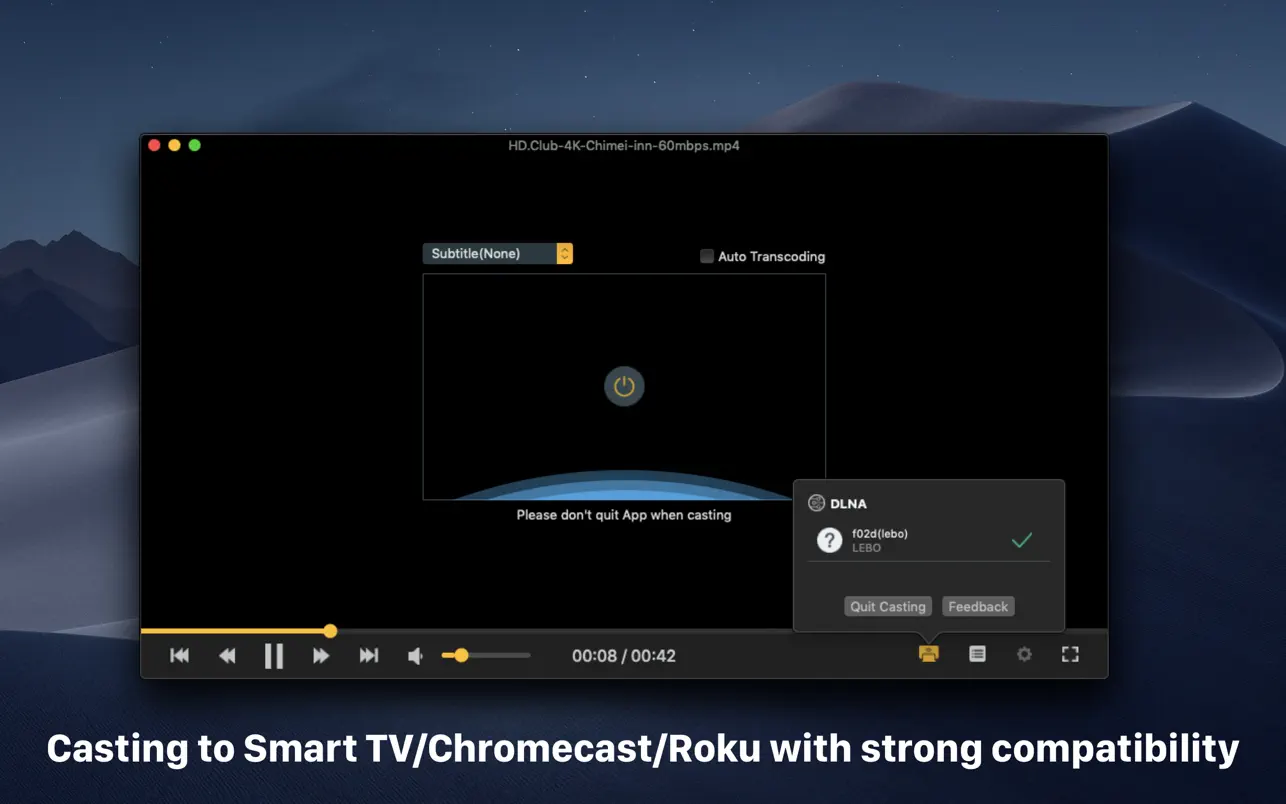
Беспроводной дисплей
— протокол DLNA, протокол Chromecast, канал Roku
- Fixed some bugs


KwinT
к: