Запустите скачанный образ и перетащите приложение в ярлык папки Программы (Applications).
После завершения копирования, приложение можно запустить через Launchpad.
Если при запуске игры возникает ошибка, запустите в образе файл "Fix".
Если игра не запускается, то установите Rosetta 2. Команда в Терминале:
/usr/sbin/softwareupdate --install-rosetta --agree-to-license
Игра запускается и сразу завершается?..
Из‑за старого движка у игры возникла проблема с определением звука: при первой заставке, если не найден источник вывода, игра вылетает.
Как исправить:
1. Отключите звук – снизьте громкость динамиков до минимума.
2. Запустите игру.
3. После загрузки увеличьте громкость до нужного уровня.
После этих действий игра будет работать корректно.
Как запустить Launcher?..
Чтобы запустить Launcher: щёлкните по игре правой кнопкой мыши и в контекстном меню выберите «Показать содержимое пакета».
Перейдите в папку Contents.
Запустите Sims3LauncherW.
Готово.
Как выборочно отключить дополнения?..
Вариант №1
Загрузите полезные утилиты: загрузить TS3 Tools
Щёлкните правой кнопкой мыши по игре.
В контекстном меню выберите «Показать содержимое пакета».
Перейдите в папку «Contens».
Откройте загруженный файл.
Переместите содержимое папки «TS3 Tools» в папку «Contents», всё кроме Auto Fix.
Запустите «DLC Toggler».
Уберите галочку с ненужных дополнений.
Готово.
(Если DLC Toggler не открывается, то используйте Auto Fix, который есть в TS3 Tools).
Вариант №2
Щёлкните правой кнопкой мыши по игре.
В контекстном меню выберите «Показать содержимое пакета».
Перейдите в папку «Contens».
Запустите «Configure».
Найдите текстовый блок «Windows app», вставьте путь, указанный ниже:
"C:\KS Games\The Sims 3\dlc-toggler.exe"
Нажмите кнопку «Test Run», откроется окно выбора дополнений, снимите галочки с ненужных, закройте окно.
Теперь восстановите запуск игры, вставьте путь к игре в «Windows app»:
"C:\KS Games\The Sims 3\Game\Bin\TS3W.exe"
Закройте окно, можно играть!
Как устанавливать моды?..
Щёлкните правой кнопкой мыши по игре.
В контекстном меню выберите «Показать содержимое пакета».
Перейдите в папку «Contents».
Щёлкните на псевдоним (ярлык) папки «Mods» или папки «The Sims 3».
Внутри папки «Mods найдите папку» «Packages» и поместите в неё свои моды.
Если ярлыки не работают, перейдите вручную по пути:
The Sims 3.app/Contents/SharedSupport/prefix/drive_c/users/Sikarugir/Documents/Electronic Arts/The Sims 3/Mods/Packages
Проблемы при скачивании?..
Для загрузки используйте Free download manager или Motrix с расширениями для браузера на базе Chrome. Для торрент файлов рекомендуем использовать приложение qBittorrent.
Где найти сохранения?..
The Sims 3.app/Contents/SharedSupport/prefix/drive_c/users/Sikarugir/Documents/Electronic Arts/The Sims 3/Saves/
Как вернуть удаленные дополнения?..
Загрузите файл по: ссылке
Распакуйте загруженный файл.
Нажмите правой кнопкой мыши на игре.
В контекстном меню выберите «Показать содержимое пакета».
Перейдите в папку «Contents».
Запустите «Configure» и откройте вкладку «Tools».
Нажмите кнопку Registry Editor (regedit).
В окне редактора реестра выберите в контекстном меню «Файл» → «Импортировать».
Укажите распакованный файл реестра и нажмите «ОК» для импорта.
Закройте редактор реестра и запустите игру — дополнения станут доступны.
Где найти файл?
Диск Z: или корень (/).
Как поменять язык?..
Щёлкните по игре правой кнопкой мыши и в контекстном меню выберите «Показать содержимое пакета».
Перейдите в папку «Contents» и запустите «Configure».
Откройте вкладку «Tools» и нажмите кнопку Registry Editor (regedit).
В окне редактора реестра выберите «Реестр» → «Импортировать файл реестра».
Перейдите в папку:
C:\KS Games\The Sims 3\_Language Changer\
Выберите нужный язык и нажмите «Открыть». После успешного импорта подтвердите «ОК», закройте реестр, затем закройте «Configure» и запустите игру.
Приятной игры!
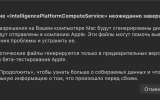
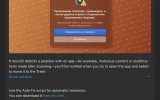
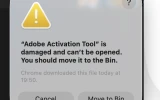
Ошибок много, сюда всё не влезет. Поэтому все решения (с картинками) мы расписали в статье: Ошибки при установке приложений на Мак
Официальные обновления могут привести к потере активации, если обратное не написано в инструкции по установке.
Для обновления ПО с этого сайта необходимо здесь же (при наличии) скачать новую версию этого ПО, и установить его поверх (с заменой) установленной на вашем компьютере версии. В таком случае вы сохраните активацию и настройки этого ПО.
Подробнее в статье: Обновление пиратских приложений
Для скачивания крупных файлов рекомендуется использовать любой менеджер загрузок, например, FDM (Free Download Manager)
Для скачивания с ФО по типу Filen.io не рекомендуется использовать браузер Safari. Используйте, например, Google Chrome, или вышеупомянутый FDM.
Для скачивания файлов через торрент (файл.torrent) требуется наличие Торрент-клиента, например, Transmission, или вышеупомянутый FDM.
Не забывайте, что провайдеры могут блокировать доступ к некоторым сайтам (1fichier.com и др.), для обхода блокировок рекомендуется использовать VPN.
Администрация сайта ничего не взламывает. Этим занимаются релиз-группы и некоторые энтузиасты. От них и зависит наличие обновлений. Но вы можете ломать софт самостоятельно, начав изучать реверс инжиниринг
Точно не в комментариях. Администрация сайта ничего не взламывает, стол заказов отсутствует. Но вы можете заказать (не бесплатно) нужный софт в специальной ветке на forum.ru-board.com
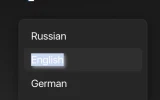
Откройте Системные настройки -> Основные > Язык и регион -> Приложения - “+”.
Выберите приложение и язык. Способ актуален для большинства приложений.
Язык в продуктах Adobe обычно выбирается на этапе установки самого продукта.
Язык в играх обычно меняется в настройках самой игры.
Бывают исключения. Не стесняйтесь искать информацию в интернете.
Вариантов много. Самый простой - использовать специальные утилиты для удаления приложений, например, App Cleaner & Uninstaller
А для удаления продуктов Adobe используйте Creative Cloud Cleaner Tool
На сайте есть платная услуга - удалённая помощь (через AnyDesk, Zoom, Skype) с установкой любых приложений (не только с этого сайта) на любой компьютер Мак или ПК. Подробнее...











Антон Ко
к: