DisplayBuddy
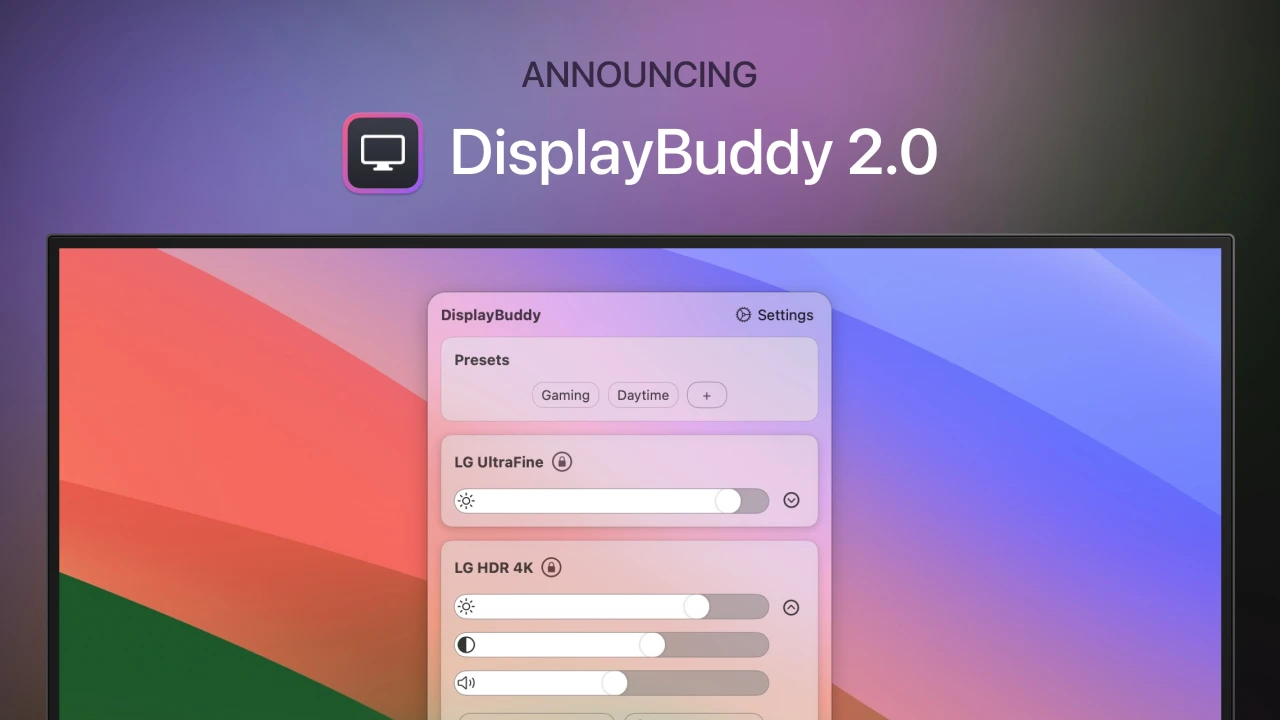
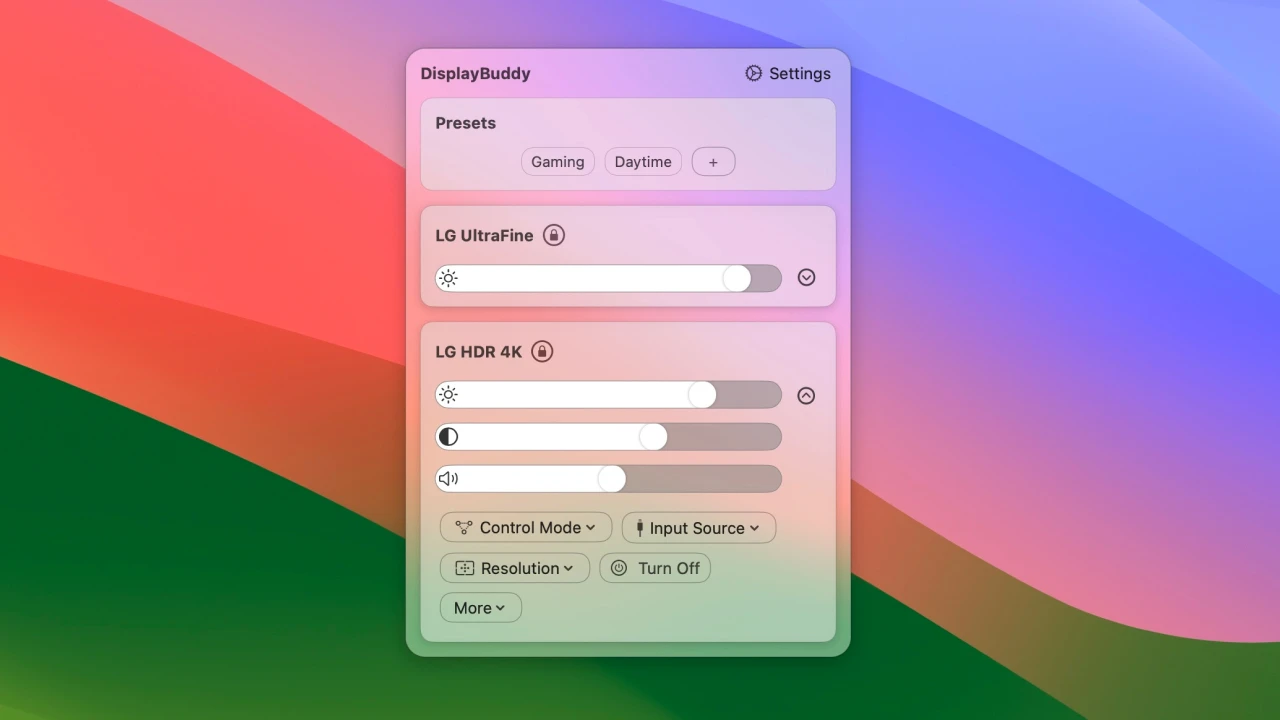
DisplayBuddy - это программа для управления дисплеем, разработанная для пользователей Mac. Она позволяет регулировать яркость дисплея прямо с Mac, без необходимости нажимать неудобные кнопки на мониторе. Она обеспечивает лучшую в своем классе поддержку дисплеев сторонних производителей. С помощью DisplayBuddy пользователи могут управлять яркостью, контрастностью и даже громкостью внешних дисплеев. Кроме того, поддерживается создание предустановок, что позволяет сохранять настройки для нескольких дисплеев и легко восстанавливать их одним щелчком мыши.
Функция управления несколькими мониторами DisplayBuddy позволяет управлять всеми дисплеями, а также управлять с помощью клавиш яркости и громкости на клавиатуре. Она также поддерживает пользовательские сочетания клавиш, что упрощает управление настройками дисплея. Кроме того, DisplayBuddy может синхронизировать яркость и контрастность нескольких дисплеев, легко переключаться между различными источниками входного сигнала, такими как HDMI, DisplayPort, USB-C и другими, а также активировать предустановки прямо с рабочего стола с помощью виджета macOS Sonoma. Кроме того, в нем реализована функция UltraBright, которая удваивает яркость дисплея вашего Macbook Pro в солнечные дни.
DisplayBuddy - это инструмент, который может значительно повысить производительность вашей повседневной работы. Экономьте время и силы, автоматизируя регулировку яркости, контрастности или громкости монитора.
Особенности:
-Управляйте яркостью, не прикасаясь к громоздким кнопкам на вашем дисплее
-Лучшая в своём классе поддержка дисплеев сторонних производителей для максимального удобства работы на любом дисплее
-Управление фактической яркостью, контрастностью и даже громкостью внешних дисплеев
-Сохраняйте настройки для нескольких мониторов и восстанавливайте их одним щелчком мыши
-Управление всеми мониторами с первого взгляда из одного приложения
-Управление мониторами с помощью клавиш яркости и громкости клавиатуры
-Создайте пользовательские сочетания клавиш для управления мониторами или используйте клавиши яркости и громкости непосредственно с клавиатуры.
-Синхронизируйте яркость и контрастность нескольких мониторов
-Переключение между HDMI, DisplayPort, USB-C и другими источниками входного сигнала одним щелчком мыши.
-Активируйте предустановки прямо с рабочего стола с помощью виджетов macOS Sonoma
-Удвоение яркости на дисплеях Macbook Pro - идеальное решение для солнечных дней.
-Поддерживает дисплеи Apple Studio Display, Pro Display XDR, Apple Thunderbolt и iMac
-Поддержка DDC на компьютерах Mac с новыми чипсетами Apple Silicon серий M1, M2 и M3.
Снимки экрана


Вопрос - ответ
Комментарии 28

Работает на вашем Mac?