Войти

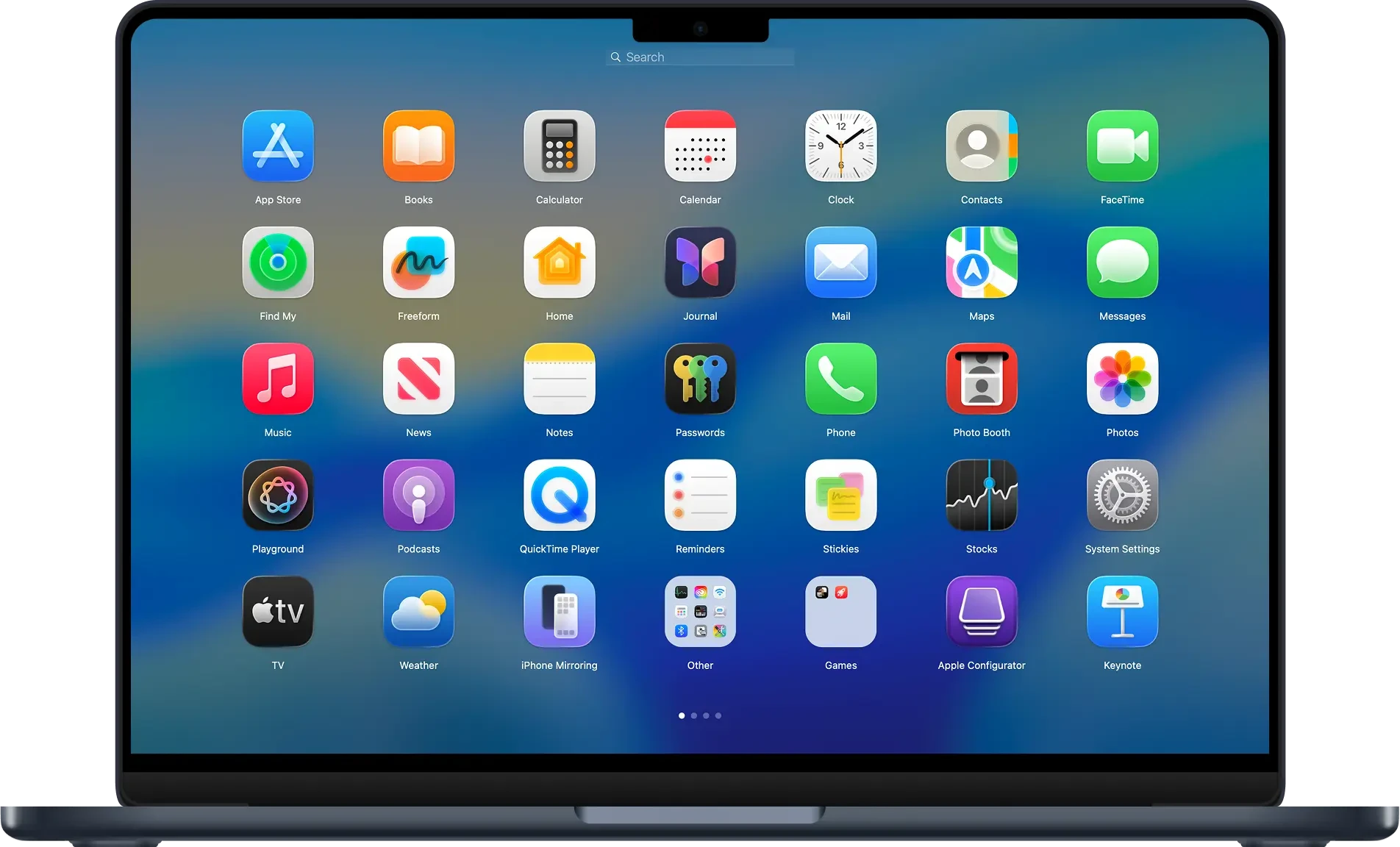
Скучаете по Launchpad в macOS 26 Tahoe? BuhoLaunchpad возвращает простой, полноэкранный и привычный интерфейс запуска приложений, который вам так нравится.


Привычный процесс запуска приложений.
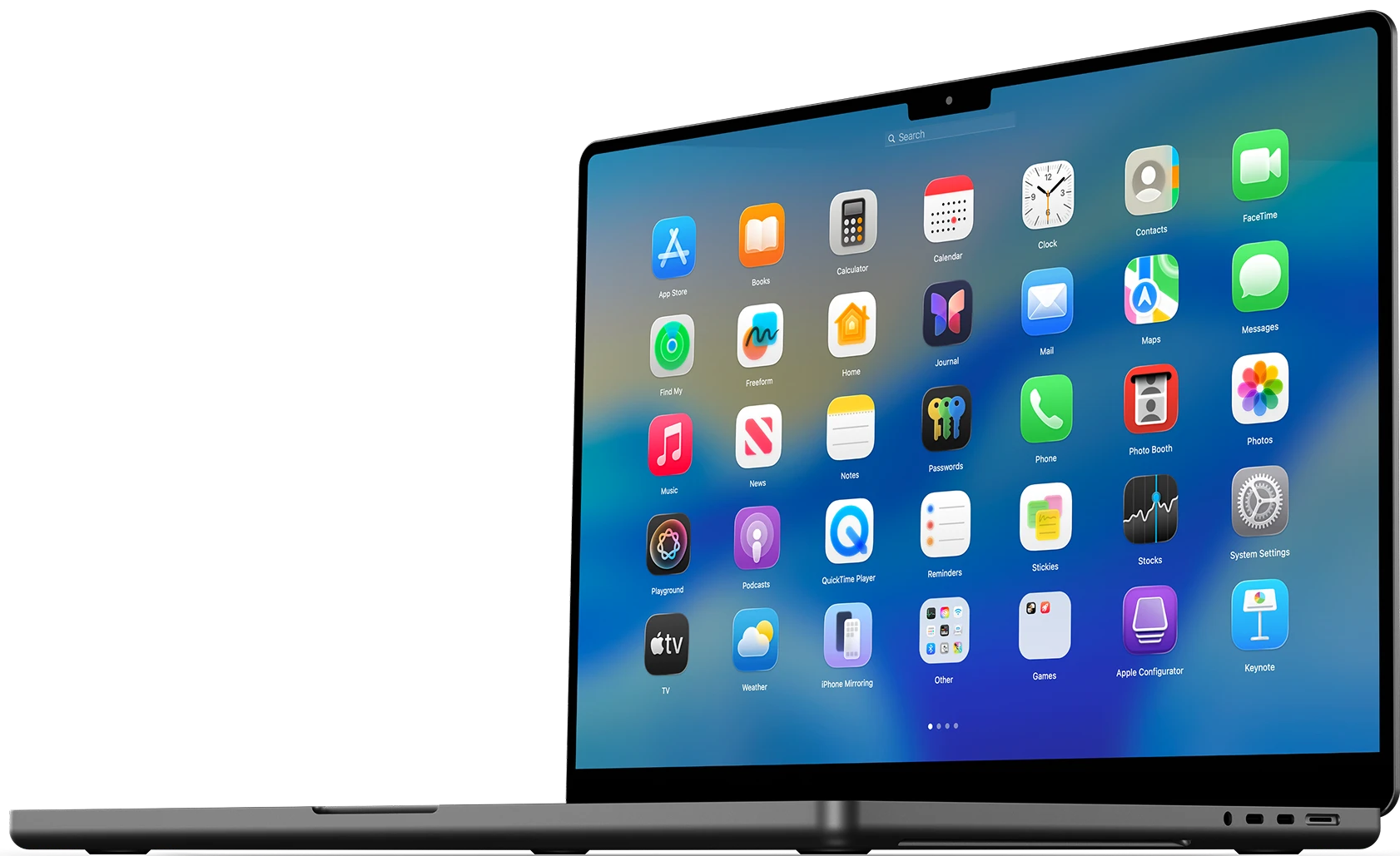
BuhoLaunchpad не только идеально воссоздает классический интерфейс Launchpad в macOS, но и расширяет его функциональностью, которую вы всегда ожидали. Наслаждайтесь удобной и интуитивно понятной сеткой для просмотра всех ваших приложений, мгновенно находите все с помощью поиска и легко организуйте свое рабочее пространство с помощью простого перетаскивания.


Полностью настраиваемая сеточная организация.
Получите полный контроль над расположением приложений благодаря интуитивно понятной полноэкранной сетке. Легко перетаскивайте значки для их организации и наслаждайтесь максимально удобным созданием папок. Группируйте связанные приложения в пользовательские папки для поддержания порядка в рабочем процессе. В конечном итоге, BuhoLaunchpad — это лаунчер приложений, который действительно адаптируется к вам, а не наоборот.


Вызов с помощью жеста на трекпаде.
Мгновенно вызывайте или закрывайте BuhoLaunchpad из любого места с помощью привычных жестов на трекпаде четырьмя или пятью пальцами. Точно реагирует на каждую вашу команду. Управляйте своей коллекцией приложений, используя предпочитаемый инструмент — стрелки на клавиатуре, жесты на трекпаде, вращение мыши или щелчки мыши.


Простое резервное копирование, восстановление и миграция.
Легко создавайте резервные копии и восстанавливайте расположение элементов вашего приложения. BuhoLaunchpad не только импортирует ваши предыдущие настройки Launchpad в macOS Tahoe, но и позволяет создавать резервные копии и восстанавливать идеальное расположение элементов приложения в любое время. Ваш рабочий процесс сохраняется при каждом обновлении и на разных компьютерах Mac.


Настройте расположение элементов приложения по своему усмотрению.
BuhoLaunchpad позволяет настраивать сетку, задавая пользовательское количество приложений в строках и столбцах, предоставляя вам полный контроль над организацией ваших приложений. Задайте количество строк и столбцов, чтобы создать идеальную сетку приложений. Независимо от того, предпочитаете ли вы компактный вид или просторную компоновку, BuhoLaunchpad адаптируется к вашим потребностям.


Адаптация к стилю значков приложений macOS 26.
BuhoLaunchpad — единственная утилита Launchpad, которая полностью адаптируется к стандартному стилю значков приложений macOS 26 Tahoe. Независимо от того, установлен ли в вашей системе стандартный, темный, светлый или тонированный стиль отображения значков приложений, BuhoLaunchpad безупречно следует вашим предпочтениям, всегда отображая значки приложений именно так, как вы ожидаете.

Опубликовано (изменено): 19.06.2026 Просмотры: 29.1К

FAQ

Комментарии 36

Оставлять комментарии могут только зарегистрированные пользователи... Войти
  1. после рестарта системы, появилось вот такое окно, это норм или нет? сразу после установки я перезапускал сам лаунчер, было всё норм, а теперь рестарт приложения приводит к этому окну, хотя ничего не изменилось за день (никакие обновы не ставились). При этом можно окно просто закрыть и лаунчер работает как обычно. Макбук про на М5про
    MacBook Pro (16-inch, 2021), macOS Sequoia
  2. Mac Pro (2019), macOS Tahoe
  3. MacBook Air (13-inch, Mid 2013), macOS Monterey
  4. Ребят, кто уже качал эту программу с этого сайта - у вас ничего не отвалилось и не сломалось? Просто у меня вот такая ошибочка, и в настройках я могу нажать "Open Anyway", но вдруг это вредоносное ПО? Отвалится мой mac, и всё
    MacBook Air (M2, 2022), macOS Tahoe
    1. haxanus Avatar
      haxanus для cursor-APPSTORRENT 18.05.2026 / #264285
      Он почти все приложения не из аппстора так помечает. Надо просто в настройках в приватность выбрать пункт «все равно открыть».
      MacBook Pro (16-inch, 2019), macOS Catalina
  5. Как сделать запуск приложения клавишами в macOS при помощи штатного приложения Automator, которое есть у каждого в системе, но без понятия чем его занять - ответ от Copilot:
    1.
    Создайте Быстрое действие для запуска приложения
    Quick Actions позволяют запускать любое приложение как системную команду.
    Откройте Программы → Automator → Новый документ → Быстрое действие
    Вверху выберите: «Получать: нет входных данных»
    В библиотеке слева выберите Утилиты → Запустить программу
    В выпадающем списке выберите нужное приложение (например, Terminal, Safari, Telegram)
    Сохраните действие под коротким именем, например: Run Terminal

    2.
    Назначьте глобальное сочетание клавиш
    macOS позволяет назначить хоткей на любое созданное Быстрое действие.
    Системные настройки → Клавиатура → Сочетания клавиш → Службы
    Найдите раздел Общие
    Найдите ваше Быстрое действие по имени
    Поставьте галочку
    Нажмите справа на «нет» и задайте свою комбинацию (например, ⌃⌥T или Fn+T)

    3.
    Проверьте запуск
    Теперь приложение должно запускаться мгновенно по вашему хоткею.
    Нажмите назначённую комбинацию
    Приложение откроется независимо от того, где вы находитесь в системе

    4.
    (Опционально) Назначьте запуск на одну кнопку
    Важно
    Одна физическая клавиша возможна только если она поддерживается как модификатор.
    Можно использовать Fn, Globe, Caps Lock (если включить в настройках)
    Пример: Fn + T или Caps Lock + S
    Полностью одиночную букву (например, просто «F») macOS не разрешает назначать по соображениям безопасности (!)

    Пользуйся
    Mac Pro (2019), macOS Tahoe
    1. iMac (Retina 5K, 27-inch, 2017), macOS Sequoia
  6. Здесь возникает дилемма. Что вы предпочитаете: открывать приложения с помощью Spotlight, введя несколько слов, или отводить часть оперативной памяти под эту программу и запускать приложения через Launchpad? Лично я стараюсь не тратить оперативную память зря.
    1. Если у тебя куча приложений, которые ты почти не открываешь, ты банально не помнишь их названия. Через Spotlight искать — это каждый раз пытаться угадать.
      Для таких случаев Launchpad удобнее: открыл, нашёл глазами, запустил. И держать его постоянно включённым не нужно. Экономия памяти тут вообще ни о чём — времени теряется больше.
      MacBook Pro (14-inch, 2021), macOS Tahoe
      1. MacBook Air (13-inch, M3, 2024), macOS Sequoia
    2. Alpha Avatar
      Alpha для Livespor Ozman 23.04.2026 / #261111
      А сколько данной программе требуется оперативной памяти?
      На самом деле в macOS штатными средствами можно реализовать очень удобные кастомные команды для запуска приложений, не обязательно заморачиваться даже с ярлыками
      Самое элементарное, в качестве примера - я сворачиваю приложения в Dock нажатием одной кнопки, которую выбрал сам, и это еще по лайту, это можно сказать пыль
      Mac Pro (2019), macOS Tahoe
  7. MacBook Air (13-inch, M3, 2024), macOS Tahoe
  8. Mac mini (2023), macOS Tahoe
  9. Mac mini (2023), macOS Tahoe
  10. MacBook Pro (14-inch, 2021), macOS Tahoe
    1. MacBook Pro (16-inch, M4, 2024), macOS Tahoe
      1. MacBook Pro (16-inch, M4, 2024), macOS Tahoe
        1. MacBook Pro (14-inch, 2021), macOS Tahoe
  11. MacBook Air (M2, 2022), macOS Tahoe
  12. MacBook Pro (16-inch, M4, 2024), macOS Tahoe
    1. Жестами? В настройках. Потом нужно будет дать разрешение в Настройки -> Конфиденциальность и безопасность -> Универсальный доступ.
      После этого нужно будет перезапустить приложение.

      Там же в настройках выше можно настроить активные углы (Hot corners).
      MacBook Pro (16-inch, M4, 2024), macOS Tahoe
  13. MacBook Pro (14-inch, 2023)
    1. Приветствую! На 2к мониторе всегда будут размытые, если Арм. Для М1+ только 4к, никакие утилиты не помогут. Я долго с этим боролся и ничего не помогло).
      MacBook Air (M1, 2020), macOS Sequoia
      1. MacBook Air (13-inch, M5), macOS Tahoe
        1. MacBook Air (M1, 2020), macOS Sequoia
    2. Mac Pro (2019), macOS Tahoe
  14. Протестил много аналогов, на данный момент - это лучшее!
    Есть возможность настройки колонок, возврат запуска щипком пальцев на таче, возможность восстановить настройки из оригинального лаунчпада.
    MacBook Air (15-inch, M4, 2025), macOS Tahoe
    1. MacBook Pro (16-inch, 2021), macOS Tahoe
    2. MacBook Pro (14-inch, M3, 2023), macOS Tahoe
      1. MacBook Air (M2, 2022), macOS Sequoia
        1. вопрос не в том что красивее, а что работает также как оригинал - а не лагает как вонючая псина, я протестил все и эта единственная плавная из всех, по крайней на моем стареньком m1 pro маке
Опубликовано (изменено): 19.06.2026 Просмотры: 29.1К
Наверх