




Войти

Тот самый Office, специально для Mac

Новые, современные версии Word, Excel, PowerPoint, Outlook, OneNote и OneDrive для Mac обладают привычным интерфейсом и позволяют использовать уникальные и всеми любимые возможности компьютеров Mac, так что вам не составит труда начать работу с ними.


Microsoft Word

Word — это надежное приложение, в котором можно создавать, редактировать и просматривать текстовые документы (даже вложенные в электронные письма), а также предоставлять к ним общий доступ. Оно идеально подойдет всем, кто работает с документами: блогерам, писателям, журналистам, обозревателям, учащимся или менеджерам проектов.


Microsoft Excel

Мощное приложение Excel позволяет быстро и легко создавать, просматривать и редактировать файлы с таблицами и предоставлять к ним общий доступ. Новые диаграммы и функция "Идеи" обеспечивают визуализацию данных и тенденций. Где бы вы ни были, вы можете с уверенностью использовать это приложение для совместной работы в сфере бухгалтерского учета, аудита или финансов.


Microsoft PowerPoint

PowerPoint — это знакомое и любимое всеми приложение с интеллектуальными технологиями, которое поможет вам живо и наглядно изложить свои идеи с помощью красивых макетов, средств анимации, эффектов движущейся камеры, трехмерных моделей и значков. Экономьте свое время и создавайте увлекательные презентации с учетом новейших тенденций.


Microsoft Outlook

С Outlook все учетные записи электронной почты и календари будут у вас под рукой. Контролируйте сообщения и стройте развернутые планы — здесь есть все для эффективной организации рабочего процесса.


Microsoft OneNote

Упростить трудоемкий процесс планирования или быстро записать гениальную идею — в этом вам поможет OneNote, ваша цифровая записная книжка. Она незаменима, если нужно подготовить большое событие или не упустить ни одно из важных дел, которые невозможно доверить кому-то другому.


Microsoft OneDrive

С OneDrive все ваши файлы Microsoft 365 всегда будут у вас под рукой. Предоставляйте общий доступ и работайте вместе с коллегами в режиме реального времени в приложениях Word, Excel и PowerPoint на компьютере, в браузере и на мобильном устройстве — это удобно и совершенно безопасно.

Примечания к выпуску доступны на официальном сайте microsoft.com

FAQ

Комментарии 766

Оставлять комментарии могут только зарегистрированные пользователи... Войти
admin Avatar
admin Комментарий закреплён

Не активируется Офис? Переустановите его после полного удаления по этой инструкции

Или выполните команды ниже и переустановите Сериализатор.

sudo launchctl load -w /Library/LaunchDaemons/com.microsoft.office.licensingV2.helper.plist

sudo chmod 4755 /Library/PrivilegedHelperTools/com.microsoft.office.licensingV2.helper


Нужен Офис на iPad, iPhone, Windows или Android? И ещё 1 ТБ One Drive?

Такое только по подписке. Оформить её выгодно можно по этой ссылке

    1. vstabr Avatar
      vstabr для 348rh9834hrh9834r89hr 11.04.2026 / #259167
      Зачем чего-то портировать, в Мак-версии Офиса вам каких языков не хватает?
      Реально зайти в Системные настройки->Язык и регион->Приложения (внизу).
      Плюсиком из списка добавить, к примеру, Microsoft Word и выбрать язык «по умолчанию».
      Можно добавить нужный язык в систему и глобально назначить его первичным (мышкой тащим выше), После перезагрузки программы будут на установленном языке. Если в приложении нет поддержки нужного языка, то будет на английском.
      Привет QuiChenly и MacKed team! :)
      iMac (Retina 5K, 27-inch, 2017), macOS Sequoia
    1. MacBook Pro (14-inch, 2023), macOS Tahoe
    2. admin Avatar
      admin для pavelroshal 18.04.2026 / #260277
      1. Завершите работу Office.
      2. Найдите и удалите файлы "SaveAsAdobePDF.ppam" и "SaveAsAdobePDF.xlam».
      В Excel и PowerPoint удалите "SaveAsAdobePDF" (верхнее меню Apple: "Сервис" > "Надстройки")
      3. Найдите и удалите файл "linkCreation.dotm".
      MacBook Pro (16-inch, M3, 2023), macOS Tahoe
  1. MacBook Pro (14-inch, 2021), macOS Sequoia
    1. Вариант 1: Обновить все программы! Не волнуйтесь, ничего не слетит.
      Вариант 2: Отключить, как на скриншотах.
      Вариант 3: Можно вообще удалить в App Cleaner, только зачем?
      iMac (Retina 5K, 27-inch, 2017), macOS Sequoia
  2. А у меня вылетает Excel при открытии расширенного поиска. По логу проблемы ошибка в построении окна. Переустановки не помогают, сброс контента и настроек с последующей установкой тоже, крашит и всё, на секвойе работала, на тахое уже нет((((
    MacBook Air (15-inch, M4, 2025), macOS Tahoe
  3. код для удаления всего по инструкции в этом посте

    #!/bin/bash

    echo "--- Запуск полной очистки Microsoft Office ---"

    # 1. Закрываем приложения Office, если они запущены
    echo "Закрытие приложений..."
    osascript -e 'quit app "Microsoft Word"'
    osascript -e 'quit app "Microsoft Excel"'
    osascript -e 'quit app "Microsoft PowerPoint"'
    osascript -e 'quit app "Microsoft Outlook"'
    osascript -e 'quit app "Microsoft OneNote"'
    1. виталий савва Avatar
      виталий савва для виталий савва 29.03.2026 / #257302
      # 2. Удаление основных приложений из папки /Applications
      echo "Удаление приложений из /Applications..."
      sudo rm -rf "/Applications/Microsoft Word.app"
      sudo rm -rf "/Applications/Microsoft Excel.app"
      sudo rm -rf "/Applications/Microsoft PowerPoint.app"
      sudo rm -rf "/Applications/Microsoft Outlook.app"
      sudo rm -rf "/Applications/Microsoft OneNote.app"

      # 3. Удаление файлов из Библиотеки (Контейнеры)
      echo "Очистка пользовательских контейнеров..."
      rm -rf ~/Library/Containers/com.microsoft.errorreporting
      rm -rf ~/Library/Containers/com.microsoft.Excel
      rm -rf ~/Library/Containers/com.microsoft.netlib.shipassertprocess
      rm -rf ~/Library/Containers/com.microsoft.Office365ServiceV2
      rm -rf ~/Library/Containers/com.microsoft.Outlook
      rm -rf ~/Library/Containers/com.microsoft.Powerpoint
      rm -rf ~/Library/Containers/com.microsoft.RMS-XPCService
      rm -rf ~/Library/Containers/com.microsoft.Word
      rm -rf ~/Library/Containers/com.microsoft.onenote.mac

      # 4. Удаление групповых контейнеров
      echo "Очистка групповых контейнеров..."
      rm -rf ~/Library/Group\ Containers/UBF8T346G9.ms
      rm -rf ~/Library/Group\ Containers/UBF8T346G9.Office
      rm -rf ~/Library/Group\ Containers/UBF8T346G9.OfficeOsfWebHost

      # 5. Удаление из Dock
      echo "Удаление иконок из Dock..."
      DOCK_APPS=("Microsoft Word" "Microsoft Excel" "Microsoft PowerPoint" "Microsoft Outlook" "Microsoft OneNote")
      for app in "${DOCK_APPS[@]}"; do
      dockutil --remove "$app" --no-restart 2>/dev/null
      done
      killall Dock

      echo "--- Готово! Office полностью удален. Рекомендуется перезагрузить Mac. ---"

      код можно просто вставить в терминал
      1. Aleksandr_Tk Avatar
        Aleksandr_Tk для виталий савва 1.04.2026 / #257836
        # 3. Remove Applications
        echo "Removing apps..."
        for app in "${apps[@]}"; do
        path="/Applications/$app.app"
        [ -d "$path" ] && rm -rf "$path"
        done

        # 4. System-wide cleanup
        echo "Cleaning system files..."
        rm -rf "/Library/Application Support/Microsoft"
        rm -rf "/Library/Preferences/com.microsoft.*"
        rm -rf "/Library/LaunchAgents/com.microsoft*"
        rm -rf "/Library/PrivilegedHelperTools/com.microsoft*"
        rm -rf "/Library/Logs/Microsoft"
        rm -rf "/Library/Fonts/Microsoft"

        # 5. User cleanup
        echo "Cleaning user files..."
        rm -rf ~/Library/Application\ Support/Microsoft
        rm -rf ~/Library/Containers/com.microsoft.*
        rm -rf ~/Library/Group\ Containers/UBF8T346G9.*
        rm -rf ~/Library/Preferences/com.microsoft.*
        rm -rf ~/Library/Caches/com.microsoft.*
        rm -rf ~/Library/Logs/Microsoft

        # 6. Remove AutoUpdate
        echo "Removing AutoUpdate..."
        rm -rf "/Library/Application Support/Microsoft/MAU2.0"
        rm -rf "/Library/LaunchAgents/com.microsoft.update.agent.plist"

        # 7. Dock cleanup (optional)
        if command -v dockutil >/dev/null 2>&1; then
        echo "Cleaning Dock..."
        for app in "${apps[@]}"; do
        dockutil --remove "$app" --no-restart 2>/dev/null || true
        done
        killall Dock || true
        fi

        echo "--- DONE ---"
        echo "Reboot recommended"
        MacBook Pro (16-inch, M4, 2024), macOS Tahoe
      2. Aleksandr_Tk Avatar
        Aleksandr_Tk для виталий савва 1.04.2026 / #257838
        Ваш скрипт удаляет не 100%, он удаляет UI и основные данные, но оставляет системный мусор и сервисы, можно чуть глубже, но всё так-же безопасно.
        Запускать как файл командой: sudo bash script.sh

        #!/bin/bash
        set -e
        echo "--- Full Microsoft Office purge ---"

        # 0. Check sudo
        if [[ $EUID -ne 0 ]]; then
        echo "Run with sudo"
        exit 1
        fi

        # 1. Kill running apps
        echo "Closing Office apps..."
        apps=("Microsoft Word" "Microsoft Excel" "Microsoft PowerPoint" "Microsoft Outlook" "Microsoft OneNote")
        for app in "${apps[@]}"; do
        osascript -e "quit app \"$app\"" 2>/dev/null || true
        done

        sleep 2

        # 2. Kill background services
        echo "Stopping services..."
        launchctl remove com.microsoft.autoupdate.helper 2>/dev/null || true
        launchctl remove com.microsoft.office.licensingV2.helper 2>/dev/null || true

        pkill -f "Microsoft AutoUpdate" 2>/dev/null || true
        MacBook Pro (16-inch, M4, 2024), macOS Tahoe
    2. MacBook Pro (13-inch, 2017, Two Thunderbolt 3 ports), macOS Ventura
      1. MacBook Pro (16-inch, M4, 2024), macOS Tahoe
  4. MacBook Pro (14-inch, M4, 2024), macOS Tahoe
  5. Microsoft autoupdate ошибка обновления... Обновления временно недоступны. Повторите попытку через несколько минут.

    Кто знает что не так??
    1. Hackintosh, macOS Tahoe
  6. Не скачиваются и не устанавливаются обновления. Вылетает сообщение - обновления временно не доступны, попробуйте позже. С чем может быть связано?
    1. iMac (Retina 5K, 27-inch, 2017), macOS Sequoia
  7. у меня очень давняя проблема - через какое-то время офис теряет активацию. Я буквально им даже не пользуюсь, а когда открываю - он просит вход в аккаунт и соответственно активация слетела. Кто-то знает как с таким бороться?
    1. vstabr Avatar
      vstabr для jhghgvhgvygh 17.03.2026 / #255223
      Чтобы не бесило окно со входом в аккаунт отключите телеметрию в Ворде (она действует на все программы из Офиса): Параметры->Конфидециальность, как на скриншоте.
      Создайте файл (можно из шаблона), сохраните его в любое место, чтобы он появился в последних и выберите пункт «по-умолчанию», как на скриншоте с главным экраном. Мне хватило двух действий со скриншотов. Главный экран можно отключить в Параметры->Общие, чтобы при запуске сразу создавался новый документ.
      Обязательно проверьте с помощью App Cleaner пункт, отмеченный на скриншоте.

      Если не сработает, то откройте Терминал и выполните следующие команды для программ, которые у вас установлены (вставляйте по одной и нажимайте Enter после каждой):
      defaults write com.microsoft.Word SendAllTelemetryEnabled -bool FALSE
      defaults write com.microsoft.Excel SendAllTelemetryEnabled -bool FALSE
      defaults write com.microsoft.Powerpoint SendAllTelemetryEnabled -bool FALSE
      defaults write com.microsoft.Outlook SendAllTelemetryEnabled -bool FALSE
      defaults write com.microsoft.onenote.mac SendAllTelemetryEnabled -bool FALSE
      defaults write com.microsoft.autoupdate2 SendAllTelemetryEnabled -bool FALSE
      defaults write com.microsoft.Office365ServiceV2 SendAllTelemetryEnabled -bool FALSE

      Чтобы отключить функцию входа в облако, выполните следующие команды в Терминале:
      defaults write com.microsoft.Word UseOnlineContent -integer 0
      defaults write com.microsoft.Excel UseOnlineContent -integer 0
      defaults write com.microsoft.Powerpoint UseOnlineContent -integer 0

      P.S. После всех манипуляций в Терминале перезагрузите систему.
      iMac (Retina 5K, 27-inch, 2017), macOS Sequoia
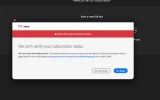
      1. Хороший гайд, спасибо. Но мне не помогло. В настройки не могу зайти, так как он уже просит войти при каждом запуске (скрин). В терминале тоже все сделал и перезагрузился. Также удалял его вспомогательные файлы (не одновременно) https://support.microsoft.com/en-us/office/uninstall-office-for-mac-eefa1199-5b58-43af-8a3d-b73dc1a8cae3

        Получается все таки нужна чистая установка, затем отключение телеметрии и будет счастье?
        1. vstabr Avatar
          vstabr для jhghgvhgvygh 18.03.2026 / #255500
          ХЗ, у меня все работает «из коробки», даже если весь Office удаляю App Cleaner-ом. Первым устанавливаю Microsoft Office LTSC 2024 VL Serializer, потом уже сам Office, и проверяю, не забанил ли App Cleaner системный демон com.microsoft.office.licensingV2.helper
          P.S. Аккаунт Microsoft у меня есть, но я им не пользуюсь.
          iMac (Retina 5K, 27-inch, 2017), macOS Sequoia
      2. после отключения этих "необязательных онлайн функций" он стал грузиться за 1 сек против 5 до этого! спасибо тебе огромное!
        вероятно что-то пытался подсосать из интернета до последнего
  8. Добрый вечер. При установке данного майкросовта не могу в ворде выделять желаемое. То есть функция частично ограничена. Я могу выдеелить либо одно слово двойным нажатием, либо весь абзац. Другого варианта не дано. Как пофиксить? Раннее такого никогда не было
      1. Vgssy Avatar
        Vgssy для Maksim S_2 18.03.2026 / #255496
        В общем обновился до Tahoe + обновил word и все заработало. Совпадение или нет - не знаю.
        p.s. До этого на Sequoia обновил офис до последней версии и все равно никак.
  9. MacBook Pro (14-inch, M3, 2023), macOS Tahoe
    1. 1. Install Office package.
      2. Install Activator.
      Done.
      If you have logged in, the license is pulled from your account. Make sure you have installed the activation and have not logged in. If you logged in after activation, log out and reinstall while cleaning everything.
      Mac mini (2024), macOS Tahoe
  10. MacBook Air (M2, 2022), macOS Sequoia
  11. MacBook Pro (14-inch, 2023), macOS Tahoe
  12. Mac Pro (2019), macOS Tahoe
    1. Mac Pro (2019), macOS Tahoe
      1. How to activate on macOS Tahoe 26.3 with Apple's new system protection

        Disable Gatekeeper.

        Disable System Integrity Protection (SIP).

        Open Terminal.

        Run the following command:

        sudo installer -pkg DRAG THE FILE HERE TO TERMINAL -target /

        Example in Terminal:

        sudo installer -pkg /Users/Appstorrent/Downloads/Microsoft_Office_LTSC_2024_VL_Serializer.pkg -target /

        If a login screen popup after start example word.app login with a Microsoft account and log out again
        MacBook Air (M2, 2022), macOS Tahoe
    2. MacBook Air (M1, 2020), macOS Sonoma
    3. MacBook Air (M1, 2020), macOS Sonoma
      1. I just tried deleting the license again with Microsoft_Office_License_Removal_2.7.pkg & activated via terminal.app again with sudo installer -pkg Microsoft_Office_LTSC_2024_VL_Serializer.pkg -target /

        It worked perfectly for me again on macOS Tahoe 26.3 when for example Word is started the login box appears & I log in with my Microsoft account then it is activated then Office 2024 LTSC Standard License
        MacBook Air (M2, 2022), macOS Tahoe
  13. How to activate on macOS Tahoe 26.3 with Apple's new system protection

    Disable Gatekeeper.

    Disable System Integrity Protection (SIP).

    Open Terminal.

    Run the following command:

    sudo installer -pkg DRAG THE FILE HERE TO TERMINAL -target /

    Example in Terminal:

    sudo installer -pkg /Users/Appstorrent/Downloads/Microsoft_Office_LTSC_2024_VL_Serializer.pkg -target /

    If a login screen popup after start example word.app login with a Microsoft account and log out again
    MacBook Air (M2, 2022), macOS Tahoe
Наверх