
























Отключение функции Gatekeeper в macOS
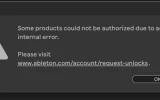
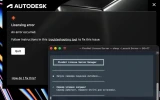
Gatekeeper — это функция безопасности операционной системы macOS. Она проверяет, что на компьютере Mac запускается только надежное программное обеспечение. И если запускаемое ПО было изменено, то пользователь получит сообщение о повреждении...

Запуск повреждённого приложения невозможен без отключения функции Gatekeeper, или обхода функции Карантин (обычно процедуру называют Декарантин, либо de-quarantine).
Решение 1: Автоматический скрипт.

Используйте скрипт Auto Fix для автоматического решения.
Его можно скачать по этой ссылке
Решение 2: Декарантин.
Данный вариант позволит обойти Карантин для конкретного приложения. Обратите внимание, что команда включает путь к приложению, или образу (.dmg)".
1. Запустите утилиту "Терминал".
Это стандартная утилита, которую не нужно устанавливать дополнительно. Терминал можно найти через Spotlight.
2. Используйте команду: sudo xattr -r -c Поставьте пробел и перетащите повреждённую программу в окно Терминал. Команда допишется.
Важно! Команда не действует на файлы в образе (.dmg). Необходимо скопировать повреждённую программу, например, на рабочий стол, и к ней применять команду. В некоторых случаях команду можно применить к образу (.dmg) до монтирования.
3. Нажмите Enter и введите пароль Администратора.
Пароль при вводе в Терминал не отображается, но вводится.
Если пароль не задан - создайте его.
4. Приступайте к запуску повреждённой программы.
Дождитесь завершения проверки и вы сможете её Открыть.
Время проверки может занимать до 30 минут.

Решение 3: Отключение Gatekeeper.
Данная команда позволит отключить Gatekeeper, т.е. восстановить настройки, разрешающие использование программ, загруженных из Любого источника в Системных настройках / Защита и безопасность.
1. Запустите утилиту "Терминал" и выполните команду
Для macOS 10.12 - 10.15.7
sudo spctl --master-disable
Для macOS 11 и новее
sudo spctl --global-disable
2. Нажмите Enter и введите пароль Администратора.

2.1 Для macOS Sequoia утилита терминал выдаст сообщение, что необходимо подтвердить операцию в системных настройках.

2.2 Откройте системные настройки, перейдите в раздел «Конфиденциальность и безопасность», найдите ниже подраздел «Безопасность», поменяйте значение «Разрешить использование приложений из» на «Любого источника».

2.3 Введите пароль от вашего Mac, пароль который вы используете при входе в систему.

2.4 Подтвердите изменение нажав на кнопку «Разрешать отовсюду».

3. Приступайте к запуску повреждённой программы.
Решение 4: Ручная разблокировка через «Конфиденциальность и безопасность».
Например, при открытии программы, игры или файла вас встречает окно с таким содержанием:
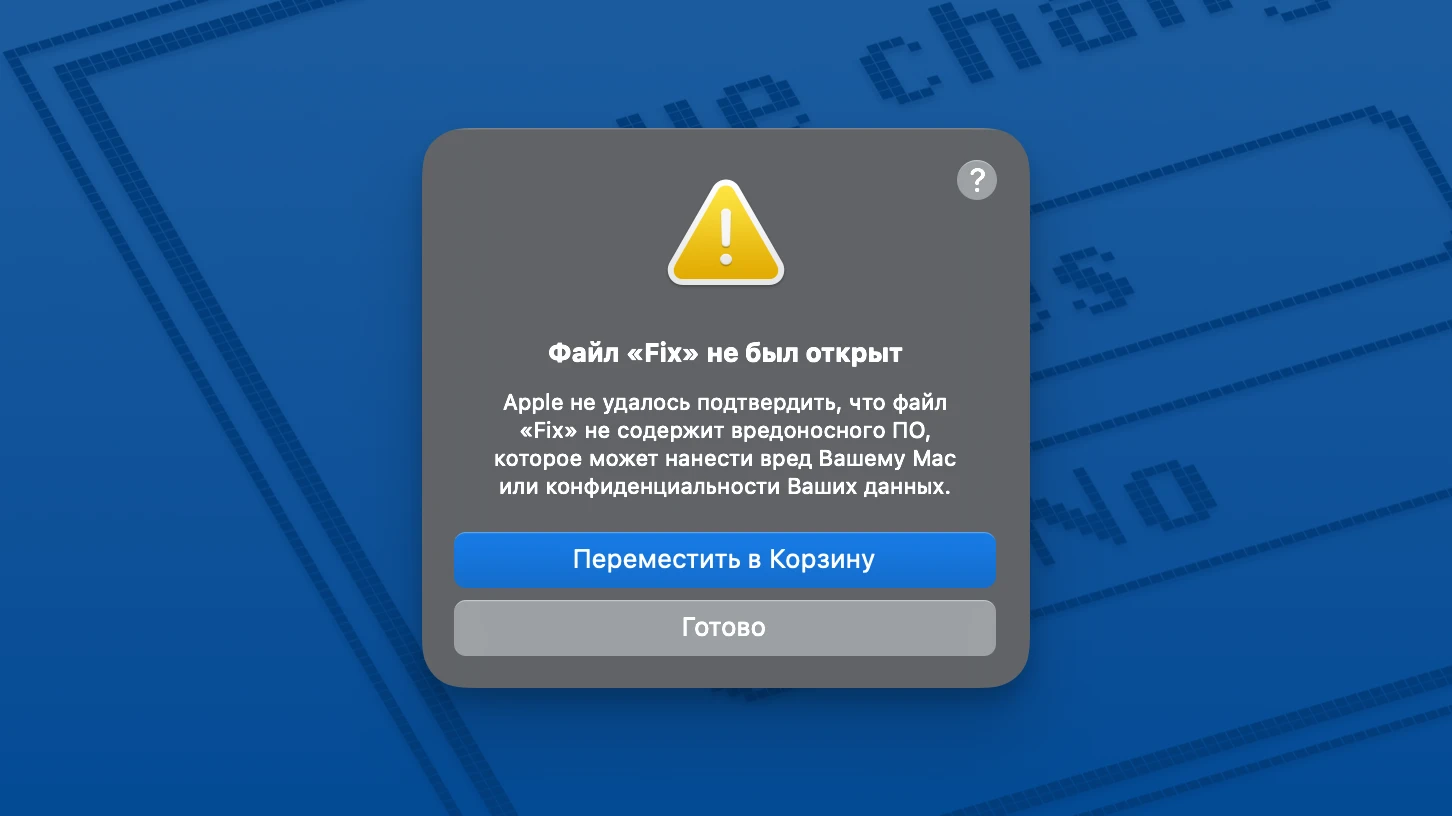
• Откройте «Системные настройки».
• Перейдите в раздел «Конфиденциальность и безопасность».
• Найдите подраздел «Безопасность».
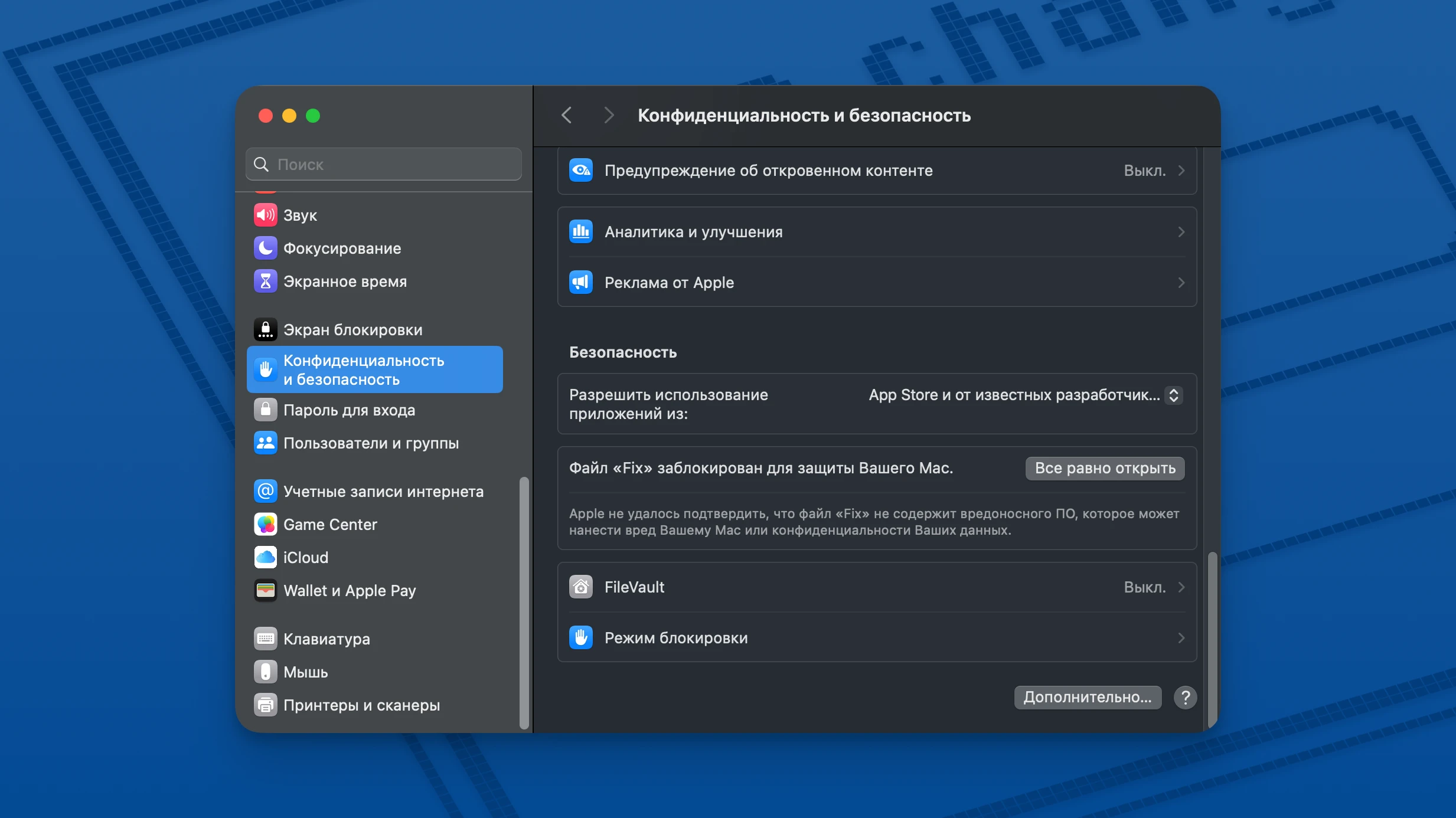
• Будет отображаться вот такое сообщение: «Файл "Fix" заблокирован для защиты вашего Mac.» — нажмите кнопку справа «Все равно открыть».
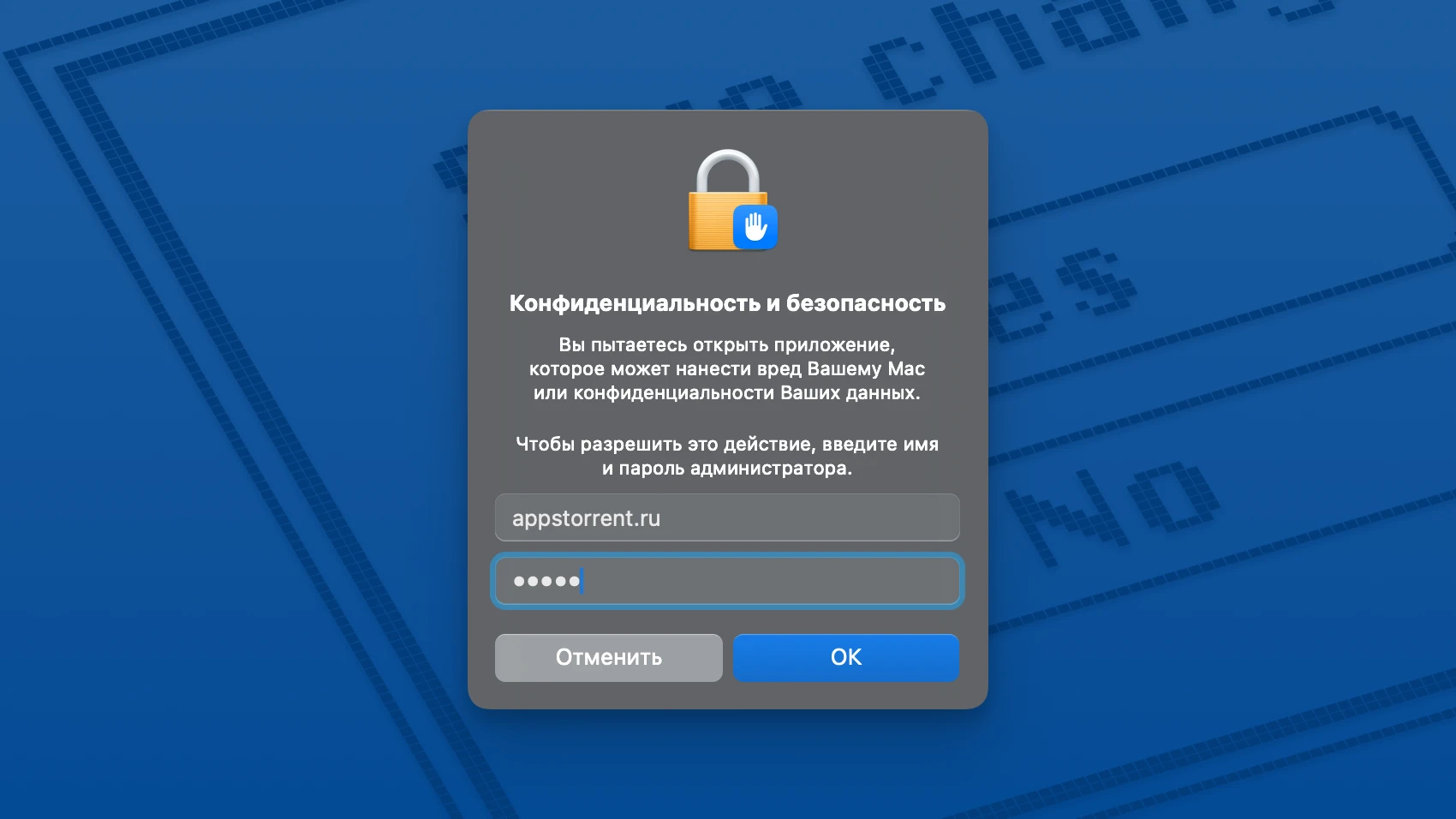
• Потребуется ввести пароль вашего Mac (тот же, что и при входе в систему).
• Появится новое окно с вопросом о том, уверены ли вы в своем выборе, что хотите открыть программу, игру или файл. Нажмите «Все равно открыть».
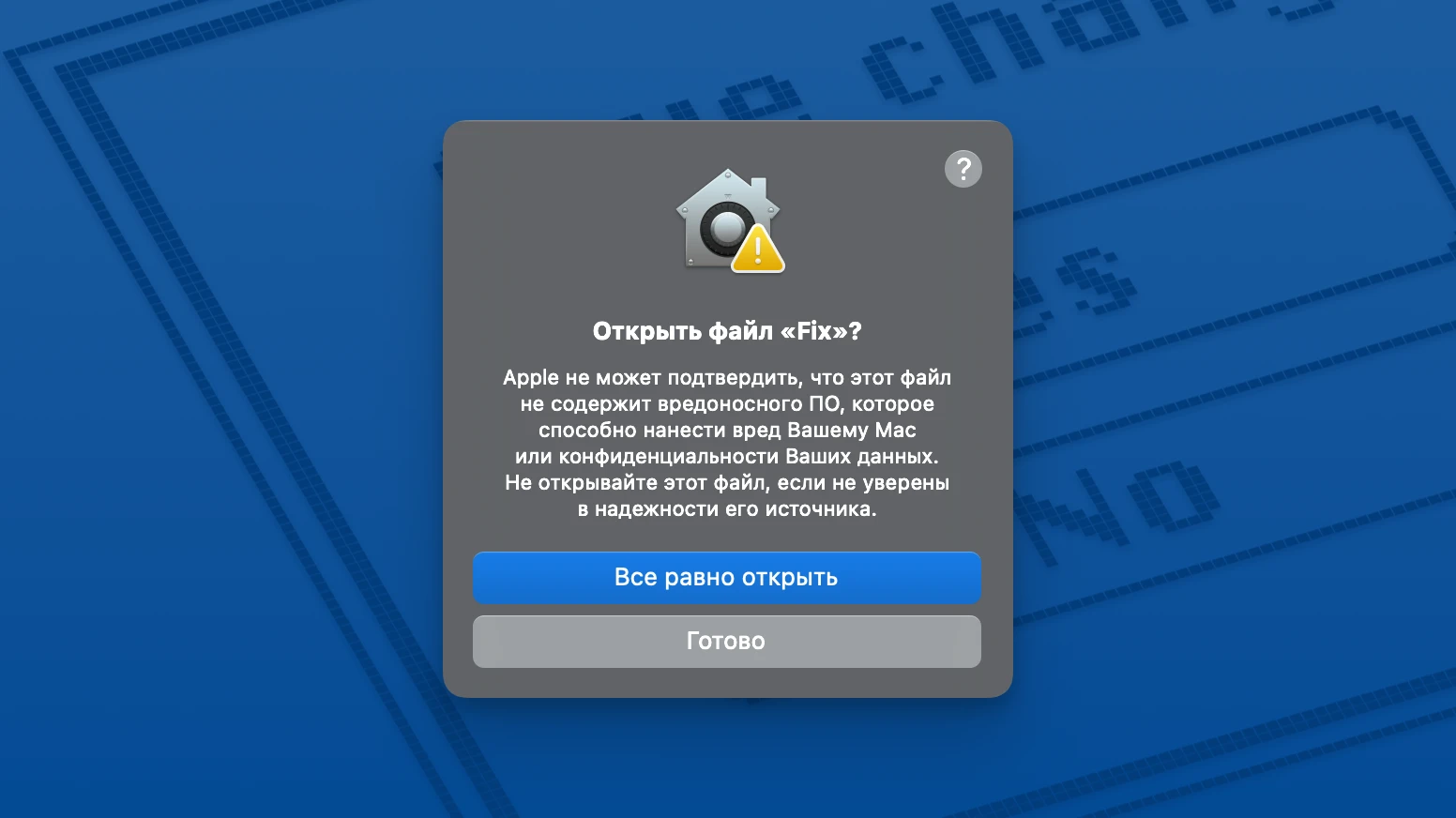
Готово! Ваша программа, игра или файл будут открыты.
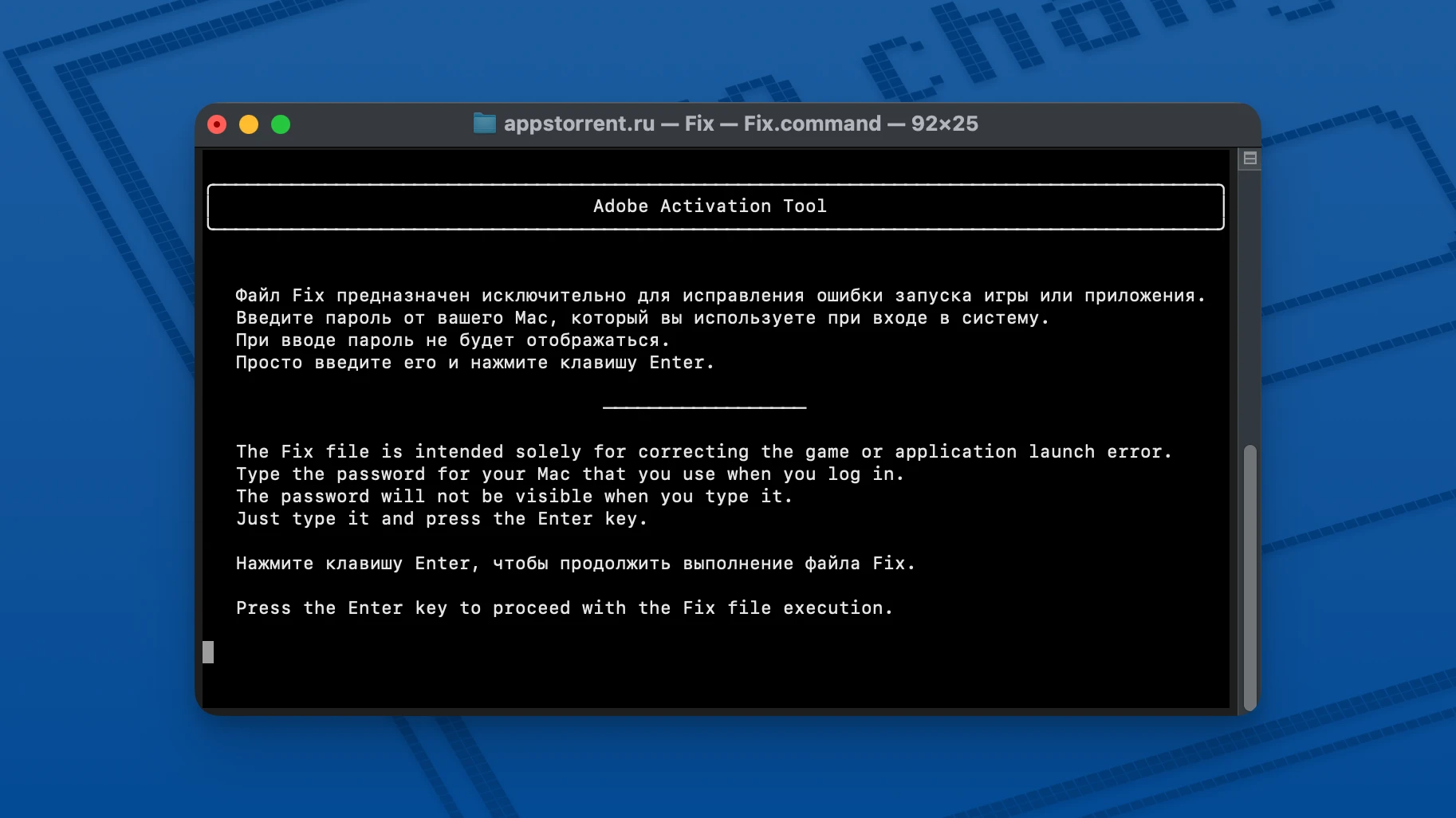
Пример:
Подробнее про гейткипер можно прочитать на support.apple.com или wikipedia.org или developer.apple.com
Подробнее про расширенные атрибуты и про команду xattr можно прочитать на wikipedia.org или real-world-systems.com или ss64.com

Izzy thunders
к: